因為最近買了台14吋正常筆電並安裝SSD安裝64位元的Windows 7要準備取代使用很久的桌幾,遇上一些狀況所以更新了一下內容,如果您的Windows7 64位元版RAMDISK有問題的話,請改用文末的另一個免費RAMDISK(Dataram RAMDisk)軟體執行,筆者測過正常。
但是現在幾乎所有小筆電都是搭配Windows 7出貨,所以筆者花了一點時間研究如何將Windows 7優化與加速給小筆電使用,在Windows XP的年代一般都是使用RAMDISK大法(注意!建議將記憶體增加至2GB或以上容量,效果較佳)將分頁檔、網頁快取與暫存都設定到Ramdisk裡面來達成筆電加速效果(因為大部分的硬碟存取都是分頁檔與暫存,將這部份移到速度快如光速的Ramdisk上執行可加快系統整體的運行效能),所以首先下載常用的Gavotte RRAMDISK解壓後執行,結果出現以下畫面:
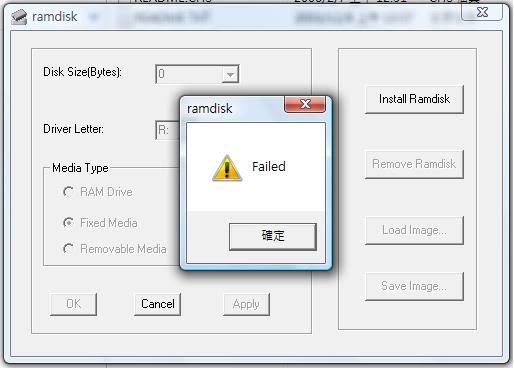
▲直接安裝RAMDISK出現安裝失敗的訊息。
本來以為這是因為沒有使用最大權限的原因,但爬文了一下其實Windows7與Windows XP的軟體相容性還不錯,不能執行的主因是我沒使用系統管理員的權限執行ramdisk.exe而導致失敗,因為Windows7的安全性檢查比XP嚴謹許多的原因:
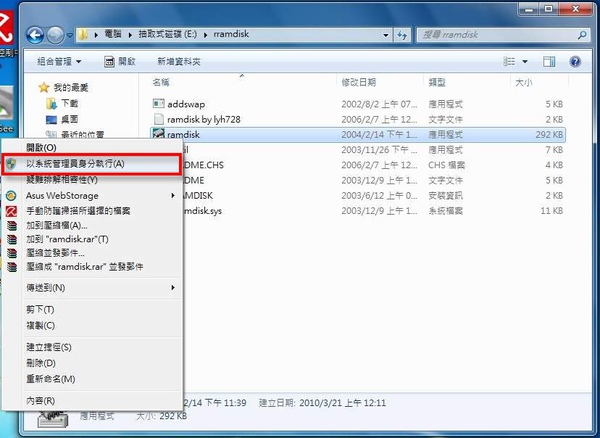
▲在ramdisk.exe上點選滑鼠右鍵,選擇"以系統管理員身份執行"。
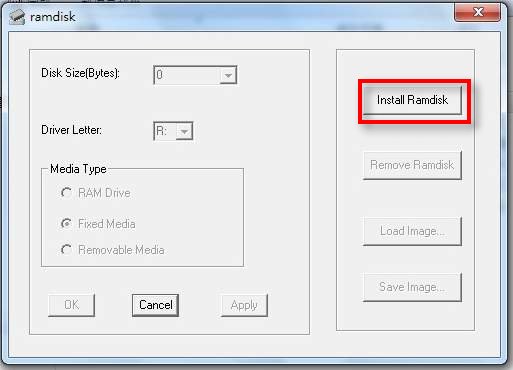
這樣就可以直接選擇"install Ramdisk"選項了:
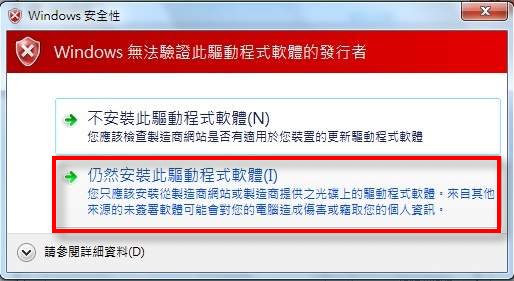
接下來Windows 安全性會詢問是否要安裝驅動程式,請選擇"仍然安裝此驅動程式軟體":
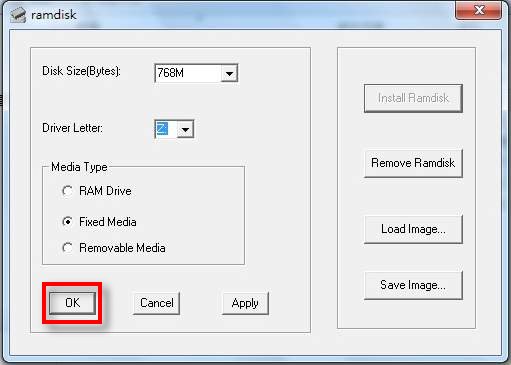
如此就可以設定Ramdisk大小,由於Windows7其實在1GB左右的記憶體執行一般軟體效果就不錯了,所以我個人推薦將2GB的記憶體分出768M,並將路徑設到後面一點(以免與隨身碟裝置磁碟機搞混),並將媒體模式設定為Fixed Media,最後點選OK:
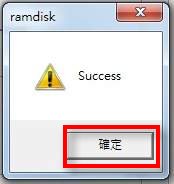
設定完成後就會顯示"Success(成功)",繼續點選"確定":
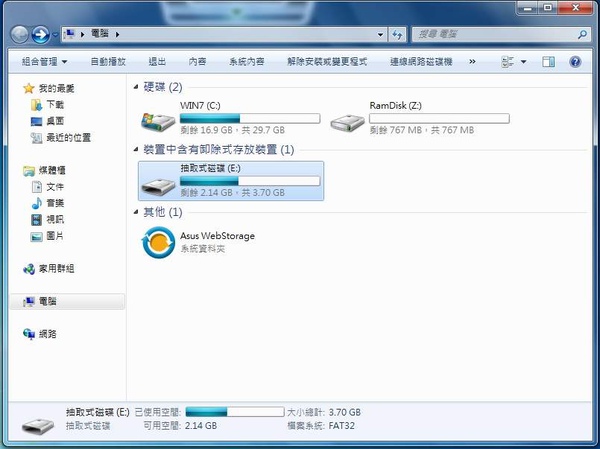
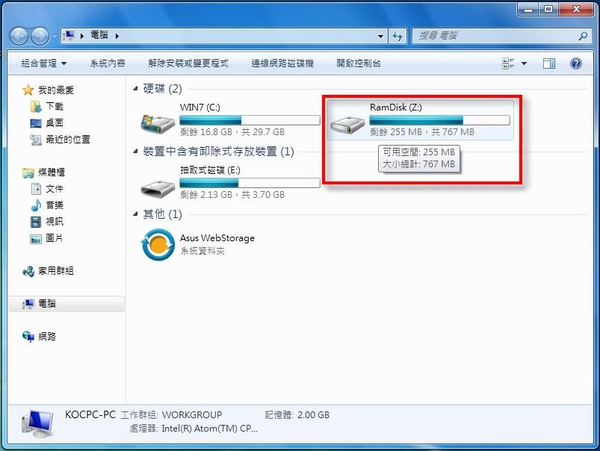
在我的電腦中現在就可以看到新增的虛擬硬碟(Z槽)容量768MB:
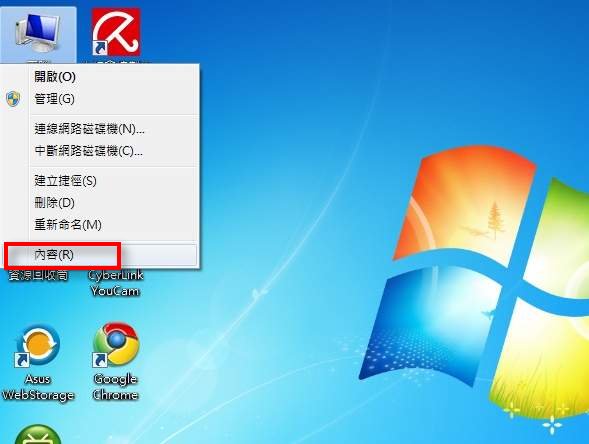
接下來的步驟其實就與優化XP一樣了,開始設定系統分頁檔位置,在"電腦"圖示(在桌面或開始清單中)上方點選滑鼠右鍵,選擇"內容"呼叫系統資訊:
▲可以從控制台-->系統及安全性-->系統裡面呼叫系統資訊。
接著選擇系統資訊中的"進階系統設定"呼叫"系統內容":
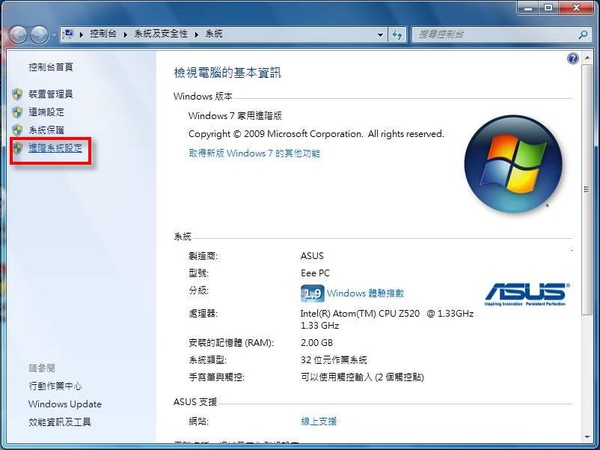
在系統內容中選擇進階-->效能-->設定,變更分頁檔位置與容量:
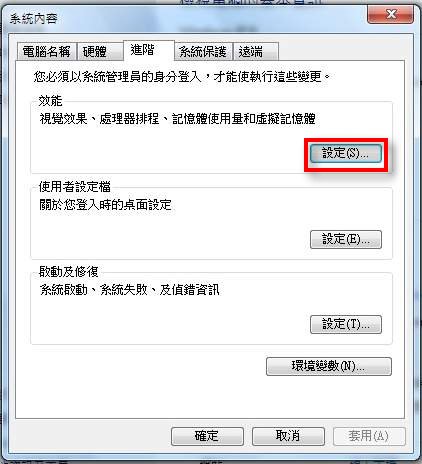
變更虛擬記憶體內容:
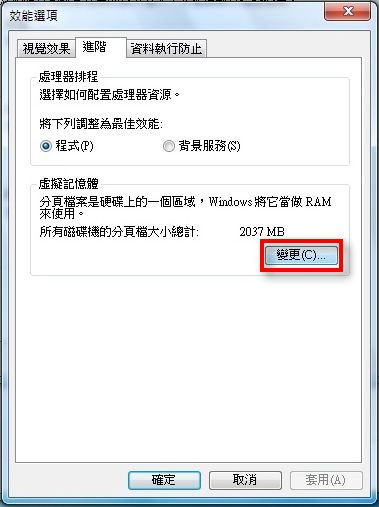
先取消"自動管理所有磁碟的分頁檔大小":
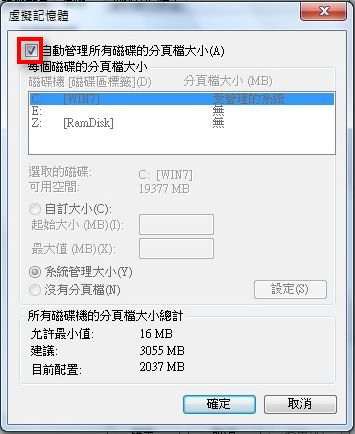
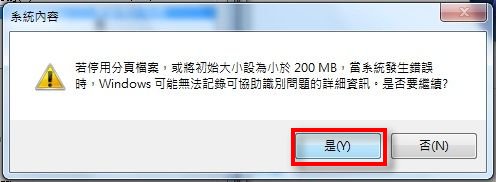
此時會跳出警告,主要就是因為完全關閉分頁檔可能會導致Windows當機,這部份先點選"是":
關閉C槽的分頁檔,並將分頁檔設到RAMDISK中,大小隨大家喜好設定,我的RAMDISK開768MB,所以分頁檔我設定512MB(如果系統有警告的話再開大一點即可,一般上上網打打字512MB夠用了),如果記憶體夠多的話當然就可以設大一點:
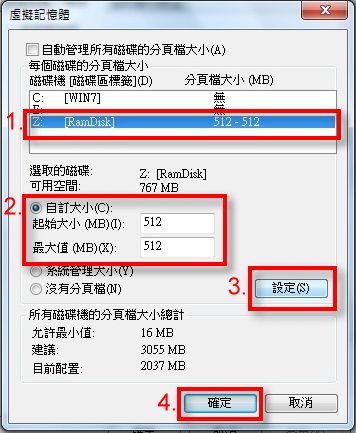
依照順序設定即可。
註:要關閉C槽原本的分頁檔只要先選C:-->沒有分頁檔-->設定,在分頁檔大小裡面數值變成"無"才是正確的關閉分頁檔喔!
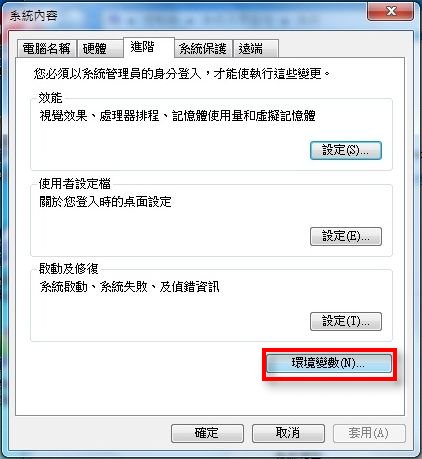
接著就將系統內容-->進階中設定環境變數:
將 TEMP與TMP的路徑都設到RAMDISK裡面:
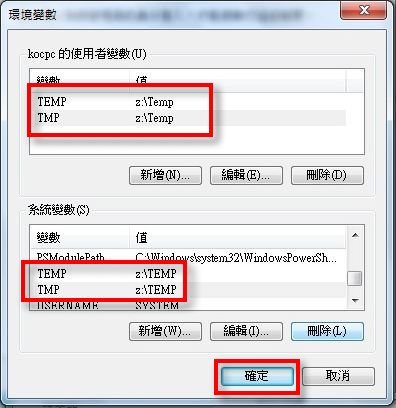
註:因為安裝軟體時安裝程式會將檔案複製到暫存目錄(TEMP/TMP)裡面,所以暫存目錄大小會影響到安裝軟體是否成功,如果要安裝大型程式的話最好將環境變數改到實體硬碟,或直接跳過本步驟。
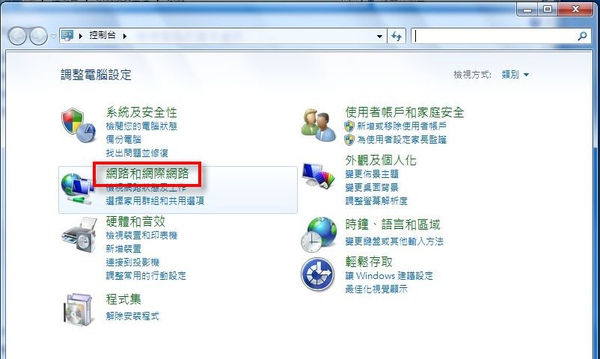
接著將Internet Explorer8的網頁快取也設定到RAMDISK中,選擇控制台-->網路與網際網路:
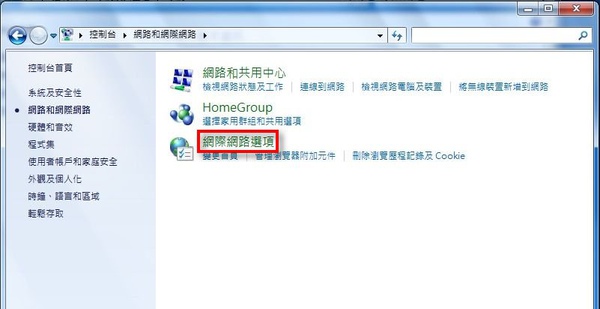
再選擇"網際網路選項":
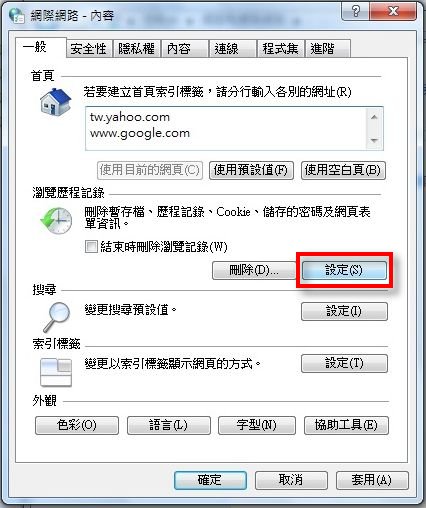
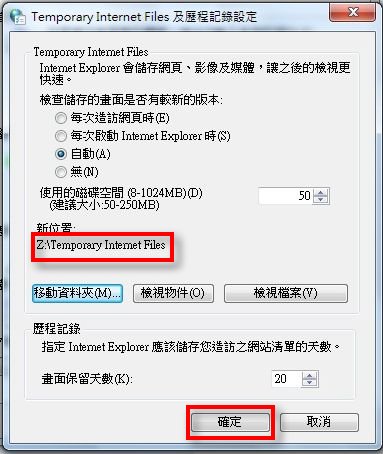
設定瀏覽歷程紀錄,將IE的暫存也改到RAMDISK裡面:
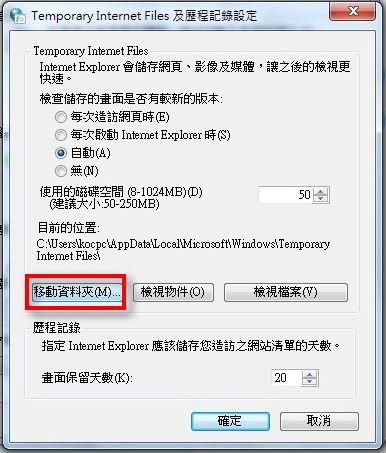
點選"移動資料夾",然後一樣指定到RAMDISK裡面:
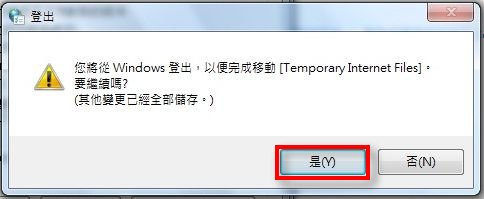
設定完畢後軟體會登出後重新登入,點選"是"即可:
最後一個動作就是將電腦重新開機以完成所有虛擬硬碟的設定,此時開啟我的電腦也可以看到Z槽裡面已經有分頁檔了,電腦整體速度也會明顯的變比較順暢:
▲直接安裝RAMDISK出現安裝失敗的訊息。
本來以為這是因為沒有使用最大權限的原因,但爬文了一下其實Windows7與Windows XP的軟體相容性還不錯,不能執行的主因是我沒使用系統管理員的權限執行ramdisk.exe而導致失敗,因為Windows7的安全性檢查比XP嚴謹許多的原因:
▲在ramdisk.exe上點選滑鼠右鍵,選擇"以系統管理員身份執行"。
這樣就可以直接選擇"install Ramdisk"選項了:
接下來Windows 安全性會詢問是否要安裝驅動程式,請選擇"仍然安裝此驅動程式軟體":
如此就可以設定Ramdisk大小,由於Windows7其實在1GB左右的記憶體執行一般軟體效果就不錯了,所以我個人推薦將2GB的記憶體分出768M,並將路徑設到後面一點(以免與隨身碟裝置磁碟機搞混),並將媒體模式設定為Fixed Media,最後點選OK:
設定完成後就會顯示"Success(成功)",繼續點選"確定":
在我的電腦中現在就可以看到新增的虛擬硬碟(Z槽)容量768MB:
接下來的步驟其實就與優化XP一樣了,開始設定系統分頁檔位置,在"電腦"圖示(在桌面或開始清單中)上方點選滑鼠右鍵,選擇"內容"呼叫系統資訊:
▲可以從控制台-->系統及安全性-->系統裡面呼叫系統資訊。
接著選擇系統資訊中的"進階系統設定"呼叫"系統內容":
在系統內容中選擇進階-->效能-->設定,變更分頁檔位置與容量:
變更虛擬記憶體內容:
先取消"自動管理所有磁碟的分頁檔大小":
此時會跳出警告,主要就是因為完全關閉分頁檔可能會導致Windows當機,這部份先點選"是":
關閉C槽的分頁檔,並將分頁檔設到RAMDISK中,大小隨大家喜好設定,我的RAMDISK開768MB,所以分頁檔我設定512MB(如果系統有警告的話再開大一點即可,一般上上網打打字512MB夠用了),如果記憶體夠多的話當然就可以設大一點:
依照順序設定即可。
註:要關閉C槽原本的分頁檔只要先選C:-->沒有分頁檔-->設定,在分頁檔大小裡面數值變成"無"才是正確的關閉分頁檔喔!
接著就將系統內容-->進階中設定環境變數:
將 TEMP與TMP的路徑都設到RAMDISK裡面:
註:因為安裝軟體時安裝程式會將檔案複製到暫存目錄(TEMP/TMP)裡面,所以暫存目錄大小會影響到安裝軟體是否成功,如果要安裝大型程式的話最好將環境變數改到實體硬碟,或直接跳過本步驟。
接著將Internet Explorer8的網頁快取也設定到RAMDISK中,選擇控制台-->網路與網際網路:
再選擇"網際網路選項":
設定瀏覽歷程紀錄,將IE的暫存也改到RAMDISK裡面:
點選"移動資料夾",然後一樣指定到RAMDISK裡面:
設定完畢後軟體會登出後重新登入,點選"是"即可:
最後一個動作就是將電腦重新開機以完成所有虛擬硬碟的設定,此時開啟我的電腦也可以看到Z槽裡面已經有分頁檔了,電腦整體速度也會明顯的變比較順暢:
另外有裝FIREFOX的朋友也可以將FIREFOX的網頁暫存也移到RAMDISK裡面:

▲這指令大家應該都知道了,在網址列輸入about:config,接著手動新增"字串"。
▲這指令大家應該都知道了,在網址列輸入about:config,接著手動新增"字串"。
輸入"browser.cache.disk.parent_directory":


▲設定目錄到RAMDISK裡面的指定目錄,完成後關閉FIREFOX重啟就大功告成了。
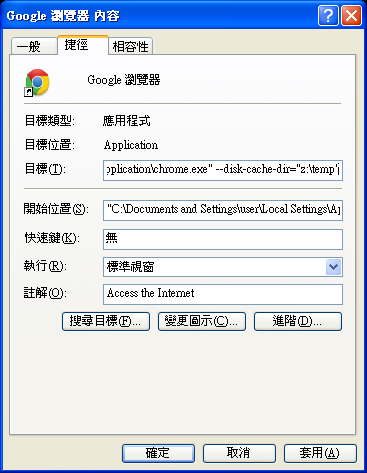
Chrome瀏覽器快取轉移,在Chrome捷徑上方按右鍵,選內容,在「目標」的最後方加入以下指令「--disk-cache-dir="快取資料夾 Cache 的位置"」:

如下圖,重點是路徑的前後都要有「"」號,--disk-cache-dir="z:\temp":
▲設定目錄到RAMDISK裡面的指定目錄,完成後關閉FIREFOX重啟就大功告成了。
Chrome瀏覽器快取轉移,在Chrome捷徑上方按右鍵,選內容,在「目標」的最後方加入以下指令「--disk-cache-dir="快取資料夾 Cache 的位置"」:
如下圖,重點是路徑的前後都要有「"」號,--disk-cache-dir="z:\temp":
另外小筆電的用戶筆者建議可以將一些不太重要的視覺效果也關閉掉,首先在系統內容中選擇進階-->效能-->設定-->視覺效果:
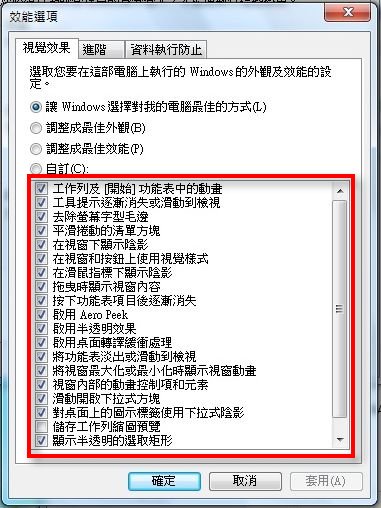
▲預設值幾乎大部分功能都有開啟。
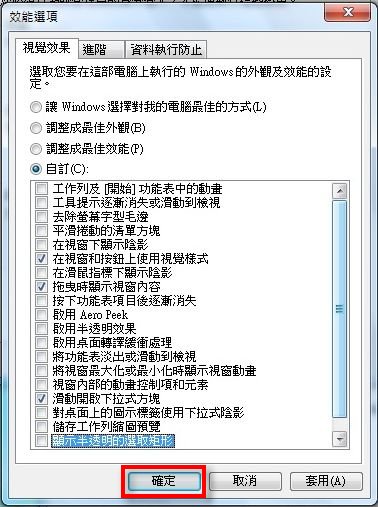
請改為"自訂"筆者只選下圖裡面的幾個項目,大家也可以依照自己的需求增減設定,設定完成後點選"確定"就完成了:
關閉WINDOWS7休眠功能
因為一般筆電都會開啟休眠功能非常占空間,筆者節錄[0與1的邂逅]中的最簡單教學內容(引用出處),以系統管理者權限在cmd模式下輸入【powercfg -h off】即可,可省下4~6 GB空間。
以筆者自己的小筆電EeePC T91MT作測試,雖在數值上沒有什麼改變,但實際使用的流暢度約增加了40~50%,我個人覺得十分滿意,也推薦給大家參考使用喔,希望大家都能愉快的踏入Windows7的世界!
Gavotte RRAMDISK下載
Dataram RAMDisk下載(Windows 7 64位元可用)
▲預設值幾乎大部分功能都有開啟。
請改為"自訂"筆者只選下圖裡面的幾個項目,大家也可以依照自己的需求增減設定,設定完成後點選"確定"就完成了:
關閉WINDOWS7休眠功能
因為一般筆電都會開啟休眠功能非常占空間,筆者節錄[0與1的邂逅]中的最簡單教學內容(引用出處),以系統管理者權限在cmd模式下輸入【powercfg -h off】即可,可省下4~6 GB空間。
以筆者自己的小筆電EeePC T91MT作測試,雖在數值上沒有什麼改變,但實際使用的流暢度約增加了40~50%,我個人覺得十分滿意,也推薦給大家參考使用喔,希望大家都能愉快的踏入Windows7的世界!
Gavotte RRAMDISK下載
Dataram RAMDisk下載(Windows 7 64位元可用)

沒有留言:
張貼留言